背景素材を簡単に加工する方法|トリミング・切り抜き・文字入れに使えるツール
ばくぐらあーとの背景素材は、そのまま使うだけでなく、作品に合わせて少し加工するとさらに使いやすくなります。
画面の比率に合わせて切り取ったり、上にタイトルや立ち絵を重ねたり、色を少し暗くしたり。難しいソフトを使わなくても、ブラウザ上のツールでできます。
この記事では、背景素材を加工するときに便利なツールと、用途ごとの使い分けを紹介します。
先に結論:登録なしで試しやすいツール
「ちょっとだけ切りたい」「文字を載せたい」という用途なら、いきなり大きなソフトをインストールしなくても大丈夫です。日本語表示があり、まず登録なしで試しやすいものを中心に選ぶと、次のような使い分けになります。
| やりたいこと | まず試すツール | 向いている場面 |
|---|---|---|
| 比率を保ちながら切り取る、色を調整する | Photopea(日本語) | 素材を細かく加工したいとき |
| 画像をすばやくトリミングする | iLoveIMG(日本語) | 単発の切り抜きやリサイズをしたいとき |
| 文字入りの画像を作る | Canva | サムネイルや告知画像を作るとき |
| 人物や物だけを背景から分ける | remove.bg | 背景透過したPNGを作るとき |
PhotopeaとiLoveIMGは、まずブラウザで開いて単発の作業を試しやすいのが便利です。サービスの登録条件や無料で使える範囲は変わることがあるため、保存や大量処理をする前に各公式ページの案内も確認してください。
まず知っておきたい「トリミング」と「リサイズ」の違い
似ているようで、トリミングとリサイズは別の作業です。
- トリミング:画像の一部を切り取って、構図や縦横比を変える
- リサイズ:画像全体を残したまま、幅や高さのピクセル数を変える
動画の16:9画面に合わせたいときは、先にトリミングで構図を決め、そのあと必要な大きさにリサイズすると失敗しにくくなります。元の画像を上書きせず、加工後は別名で保存しておくのがおすすめです。
迷ったらPhotopea:細かい加工までブラウザでできる
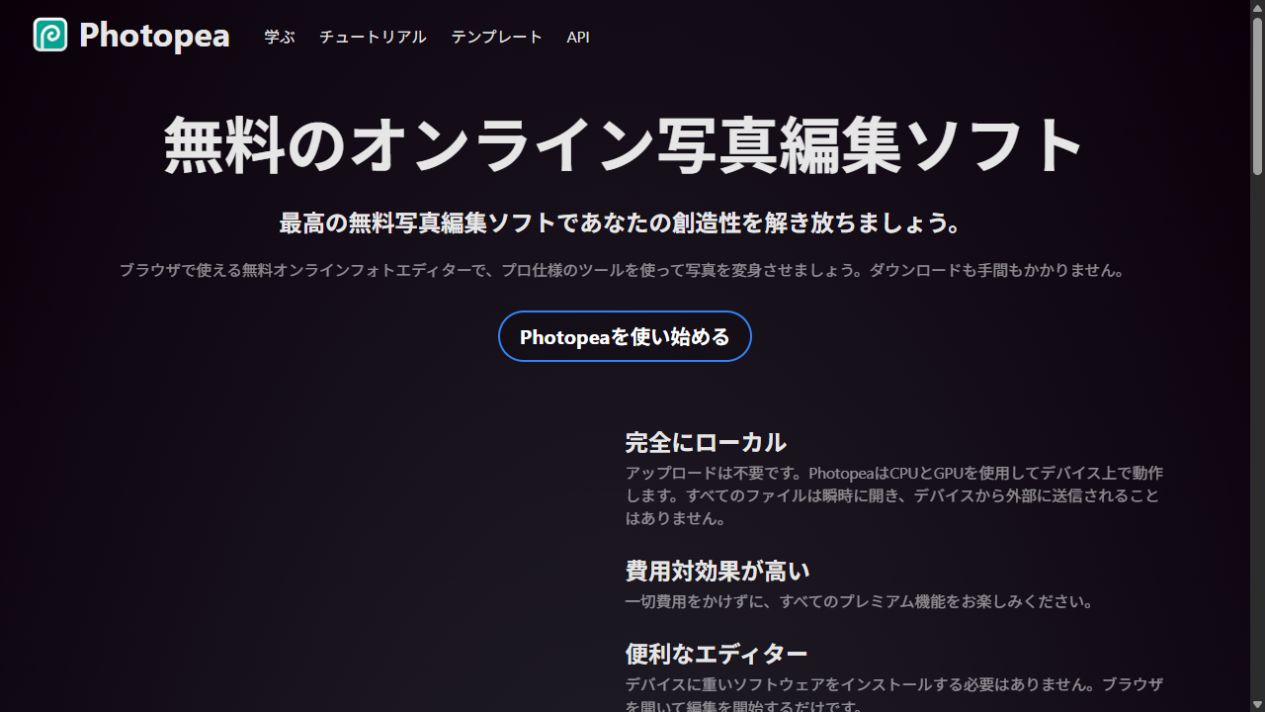
Photopeaの日本語ページは、インストールせずにブラウザで使える画像編集ツールです。公式サイトでは、トリミングやリサイズ、レイヤー、マスクなどに対応し、画像は端末内で処理されてアップロードされないと案内されています。アカウントを作らず、まず一枚だけ試したいときにも向いています。
背景素材の加工なら、次のような作業に向いています。
- 16:9、4:3、縦長などへのトリミング
- 画像の明るさや色味の調整
- 半透明の帯を重ねて、文字を読みやすくする
- ロゴや立ち絵をレイヤーとして追加する
- PNGやJPG、WebPなどへの書き出し
基本的な流れは、Photopeaを開いて画像を読み込み、必要なら「Crop」で構図を決めます。文字やロゴを重ねたいときは、別レイヤーを追加してから、最後に「Export As」でPNGまたはJPGとして保存します。
日本語で手早く切り取るならiLoveIMG
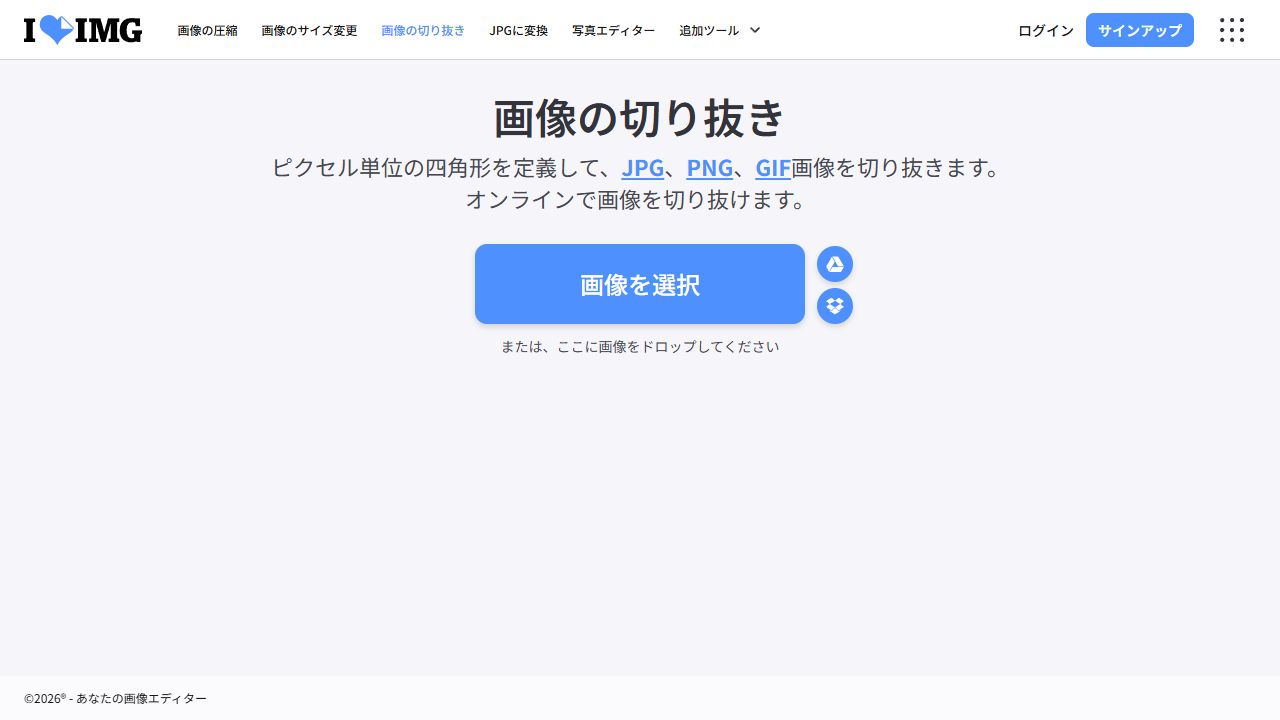
iLoveIMGの画像切り抜きページは、日本語の画面で画像を四角く切り取れるシンプルなツールです。切り取る範囲をドラッグするだけでなく、ピクセル単位で幅や高さを指定できるので、動画用の16:9画像を作るときにも分かりやすいです。
「余白を少し削る」「SNS用に横幅を合わせる」といった一回きりの作業なら、まずこのページを開いて試すのが手軽です。基本の単発作業はログインなしで始めやすい一方、保存期間や回数などの条件はサービス側で変わる可能性があります。公開前の画像や個人情報を含む画像をアップロードするときは、利用条件を確認してください。
文字入りのサムネイルを作るならCanva
Canvaの画像編集機能は、画像に文字や図形を重ねて、告知画像や動画サムネイルを作りたいときに便利です。公式の案内では、トリミング、画像の調整、文字の追加、背景透過などの機能が紹介されています。登録なしでの利用を最優先するなら、PhotopeaやiLoveIMGで十分かを先に試し、デザインを整えたいときの候補としてCanvaを使うとよいでしょう。
Canvaを使う場合は、最初に用途に合うキャンバスサイズを作ります。動画なら1280×720、記事のサムネイルなら今回のサイトのように16:9で作ると、後から画像が不自然に伸びません。
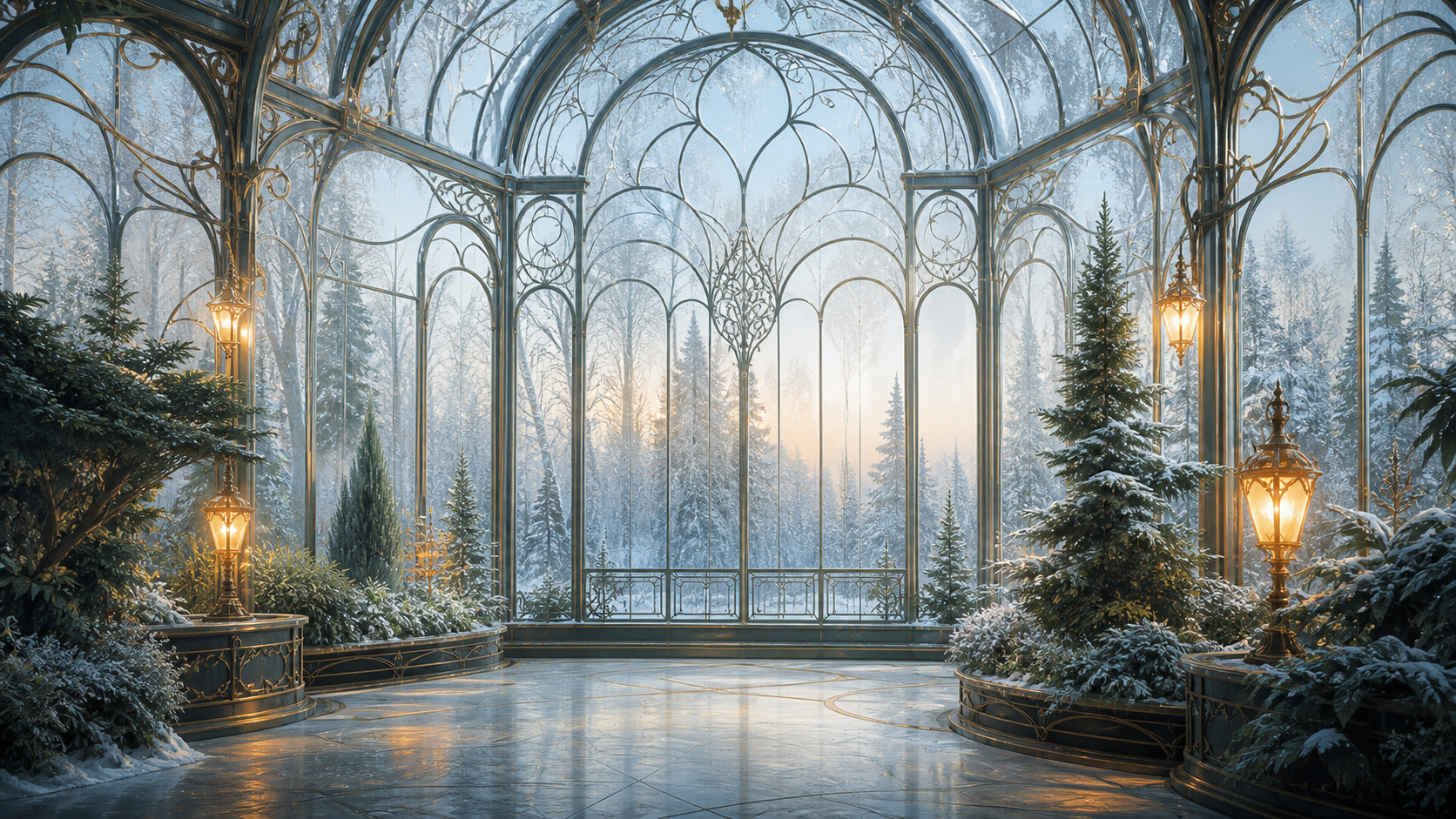
背景素材を置いたら、画面の端に文字用の余白を作ります。文字の後ろに黒や白の半透明帯を敷くと、明るい風景の上でもタイトルが読みやすくなります。
物や人物だけを切り抜きたいときはremove.bg
背景の風景そのものを切り抜くというより、人物、立ち絵、商品、ロゴなどを背景から分離したいときは、remove.bgが手軽です。公式サイトでは、画像をアップロードすると自動で背景を削除できると案内されています。
切り抜いた画像はPNGで保存し、PhotopeaやCanvaで背景素材の上に重ねられます。背景を外部サービスへアップロードする形になるため、未公開画像や個人情報を含む画像を使う場合は、利用規約とプライバシーポリシーを確認してから使ってください。
ばくぐらあーとの素材を加工する手順
実際には、次の順番で進めると分かりやすいです。
- 素材一覧やタグ一覧から使いたい背景を探す
- 詳細ページで画像を保存する
- 使う画面の比率を決める
- トリミングで見せたい場所を残す
- 必要なら明るさ、色、ぼかしを調整する
- 文字、ロゴ、立ち絵などを重ねる
- 元画像とは別のファイル名で書き出す
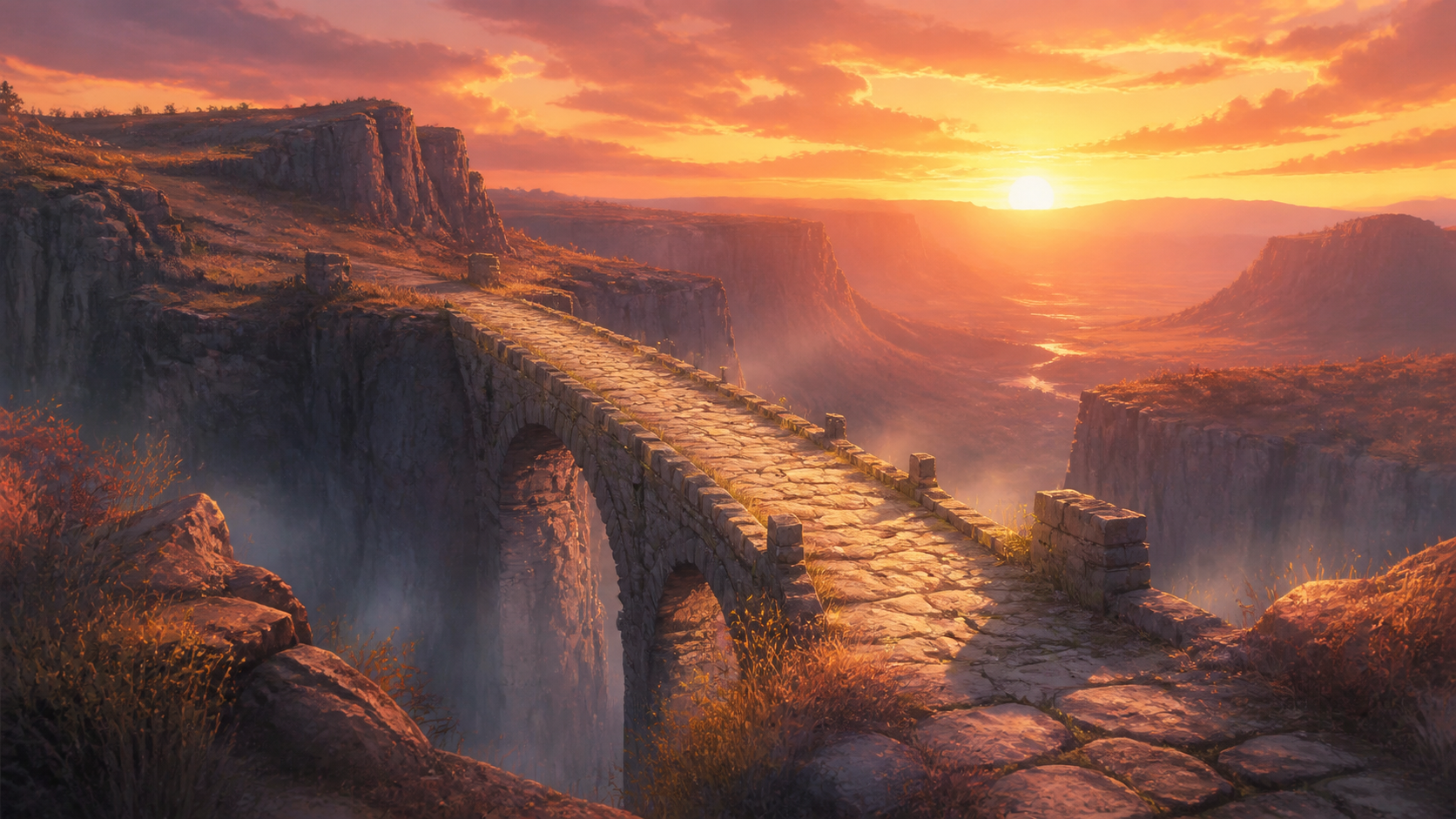
背景素材を横長のまま使う場合は、無理に切り抜く必要はありません。切り抜きは、背景の上に置きたい別の画像を分離するときに使うもの、と考えると分かりやすいです。
加工するときに気をつけたいこと
比率を無理に変えない
横長の背景を正方形に押し込むと、建物や家具の形が伸びてしまいます。縦横比を変えたい場合は、画像全体を変形するのではなく、必要な範囲をトリミングしてください。
文字を載せるときは背景を暗くしすぎない
文字を読みやすくするために背景を暗くするのは有効ですが、素材の雰囲気が分からなくなるほど加工する必要はありません。半透明の帯や薄い影だけで十分なこともあります。
外部ツールの条件は確認する
外部ツールの機能、保存形式、無料プランの範囲、画像の扱いは変更されることがあります。特に画像をアップロードするサービスは、公開前の素材や個人情報を含む画像を送らないよう注意してください。
ばくぐらあーとの素材自体は、利用規約の範囲で商用利用や加工ができます。素材そのものを素材集として再配布・販売することはできません。
まとめ
登録なしでまず試すなら、細かい加工は日本語版Photopea、単純なトリミングはiLoveIMGが使いやすいです。文字入りの画像を整えたいときはCanva、人物や物だけを自動で切り抜きたいときはremove.bgが候補になります。
まずは元画像を保存して残し、用途に合わせて複製したファイルを加工してみてください。背景の一部を切り取るだけでも、TRPGの画面、ゲームの会話シーン、配信や動画のサムネイルに合わせやすくなります。